
新しいハードディスク(HDD,SSD)
の初期化は、part3のブログで書きました。
その「初期化」を図解で書き増ししたいと
思います。
モデルはこのデスクで説明します。
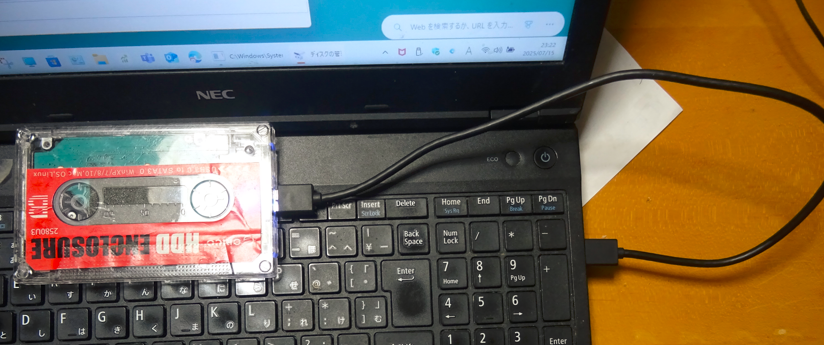
最初に、外付けケースを用意して
① そのケースにクローンをする大容量
ディスク(hdd、SSDディスク)を
入れて、コードでPCと外付けケース
(HDD,SSDディスクのはいったもの)
をコードで繋ぎます。下図
そのうえで、ウインドウズマーク(田のような
マーク)を右クリックして、「ディスク管理」
が表記されているから、クリックする。
下記のような内容が出ます。
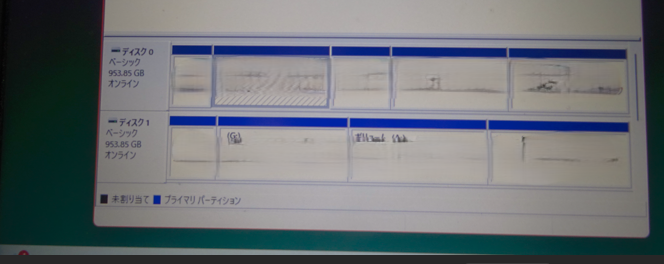
デスク0――初めから付いていた元の
デスクを表す(上段の青線)
デスク1――今、の内容を消してデスク0の
内容をすべて転送するため作業です。
デスク1を「初期化」します。
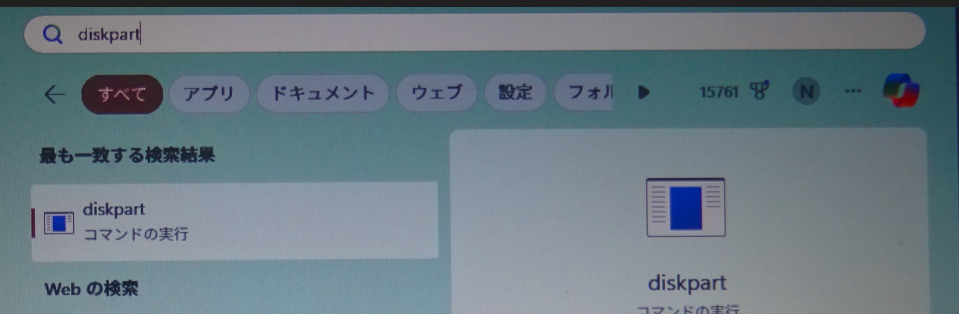
② Win11では、ウィンドウマークを押して
次の画面を開いて、その画面の上にある
検索窓に「diskpart」と打ち込みます。
すると、画面が開き、初期化できるソフトが
開きます。
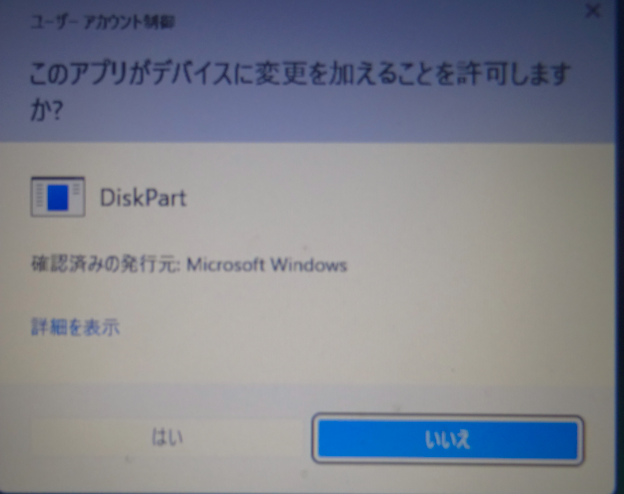
③ 其画面で、「はい」をぶと下記の
画面が出ます。
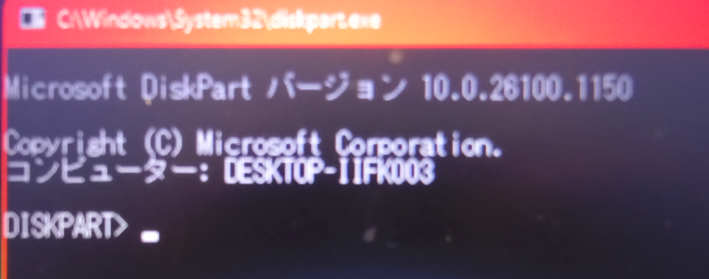
④ ここから「初期化」の仕事です。
④-a まずlist disk――>enter とタイプ
します。ディスクの状態を確認できます。
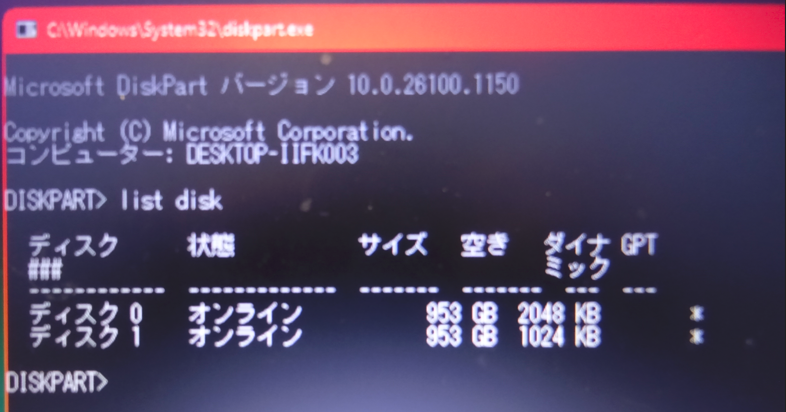
④-b select disk 1 とタイプします。
すると、デスク1の左に※マークが付きます。
(図は出てきません。)
④-c ここで、もう一度 List diskとタイプ
してenterすると、ディスク1の左に
※が付いていて、選んだディスク1が
正しかったのがわかります。
(確認のためですから必ず行いましょう)
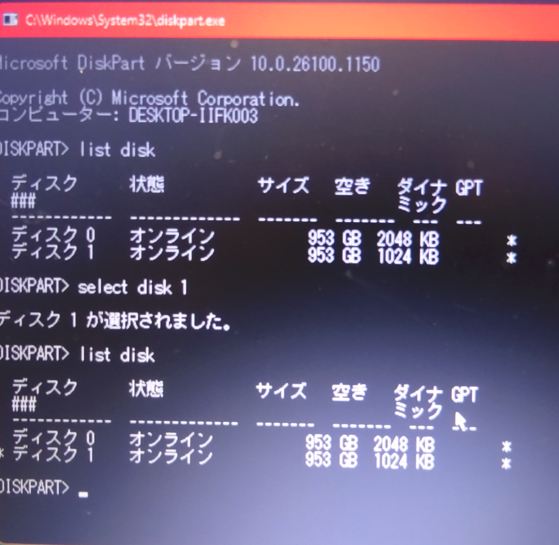
(デスク1の左に※印つく)
④-d ここでいよいよ「内容の消去」です。
Cleanコマンドを使います。
Clean disk ―――>enterすれば、
15秒前後で 初期化 されます。
*******************
※1
win10では、タスクバー左の「ここに入力
して検索」で、「cmd」と落ち込みennter。
其の後は、win11に準じます。
①、 次の作業はformatする
初期化したディスクのデータ
受け渡しも整備をします。
道路で言えば、舗装して信号機を付けて
側道に電気を通して車が走れるように
するのに似ています。
それは次回に回します。
ありがとうございました。
続。
